
 m_arakawa
 皆さんお疲れさまです。デザインチームです。
我々は「デザインスタイルガイド」という取り組みを⾏っており、GaroonにてPowerPointのテンプレートや素材集を発信しています。
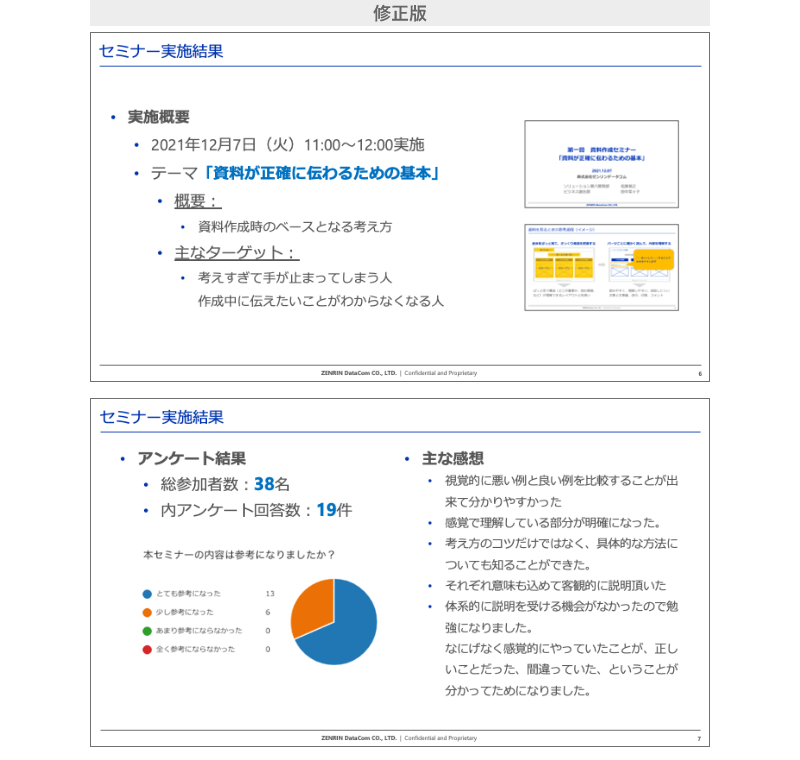
その取り組みの⼀環として、デザインチーム視点でのナレッジ・ノウハウを資料作成に関するセミナーという形でも共有しています。
本記事は、資料要素作成に関する細かい話を社内報Webという場を借りて発信していくというものとなっています。
第四回となる今回は、文章や図をどのように配置するかという「レイアウトの考え方」について説明していきます。
Contents
1.レイアウトとは何か
2.分割して考える
3.よくある分割のパターン
4.シンプルを心がけよう
5.まとめ
レイアウトとは何か
レイアウトとは、単純に言えば「要素を整列・配置すること」です。
日頃目にするあらゆるものはほぼ100%レイアウトされており、皆さんが日々作成している資料もレイアウトされていると言えます。
レイアウトの仕方によって、資料のわかりやすさや伝わりやすさは大きく差が出てきます。
しかしいきなり「適切にレイアウトしなさい」と言われても、何をどうしたらよいか分からなくなってしまうかと思います。
そこで今回は、レイアウトを行う際に役立つ考え方や、レイアウトパターンの実例について説明していきます。
分割して考える
レイアウトを行う際は、「領域を分割し、役割を与える」ということを意識しましょう。 以下のスライド画像を参考に説明します。
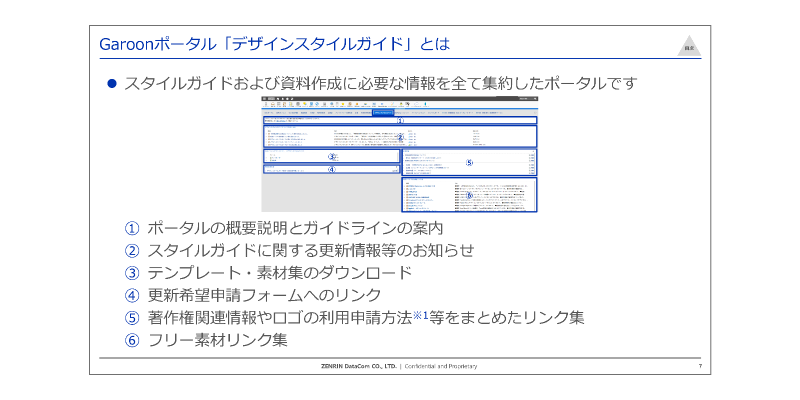
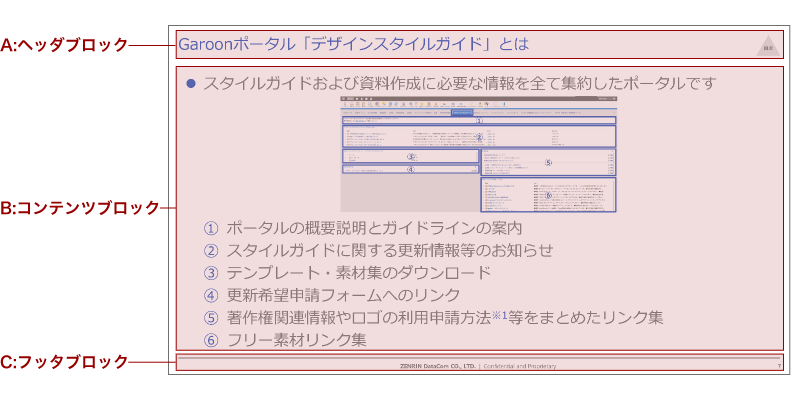
こちらのスライドをざっくりと分割すると
A:ヘッダブロック:スライドの内容を示すタイトル
B:コンテンツブロック:タイトルに基づいた具体的な内容
C:フッタブロック:コピーライトやページ表示
というように、役割によって領域が分割されている事がわかるかと思います。
自分がスライドを見ている時の事を想像してください。
資料の全体的なテーマを把握したい場合、タイトルがあるはずと思ってスライド上部に目を向けると思います。
スライド下部に目を向ける時は、ページ番号を確認したり、出どころを確認するためにコピーライトを見ようとしている時ではないでしょうか。
これは「スライド内に特別な意味を持った領域がある」と無意識に理解しているということであり、スライドを分割して認識しているとも言えます。
そしてこの分割の考え方を前述の「②コンテンツ」の領域にも適用することで、情報の伝わりやすさを高めることができます。
よくある分割のパターン
コンテンツエリアの分割については、それほど難しい話はありません。
面積を考慮するとそもそも複雑な分割が出来ず、せいぜい縦横に2〜3分割あたりが限度であるためです。
ここからは分割パターンとその使い方について、実例を用いて説明していきます。
①上下に分割するパターン
文章をそのまま資料化すると、大抵このレイアウトになると思います。
視線の流れは確実に上から下へ固定できるので、順序立てて説明したいときに有効です。
繰り返し使うと単調さが目立ってしまう点は注意しましょう。
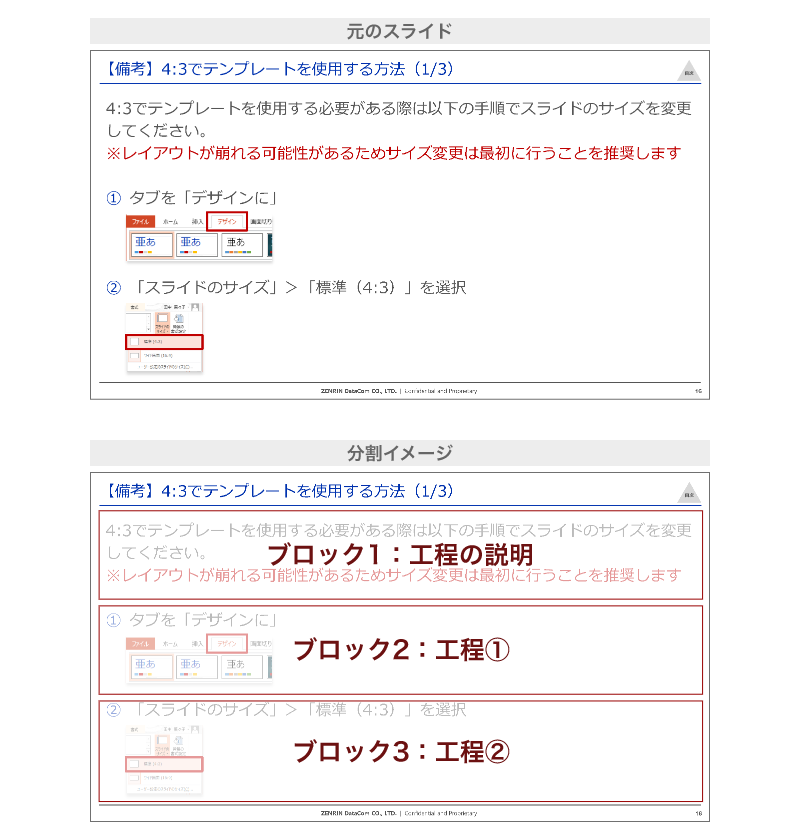
②左右に分割するパターン
メリット・デメリット比較、画像と文章、メインの文章と補足事項のように、「同等のものを比較する」「メイン要素に対してサブ要素で説明する」という使い方ができます。
内容によっては左右のバランスが取りづらくなる事があります。
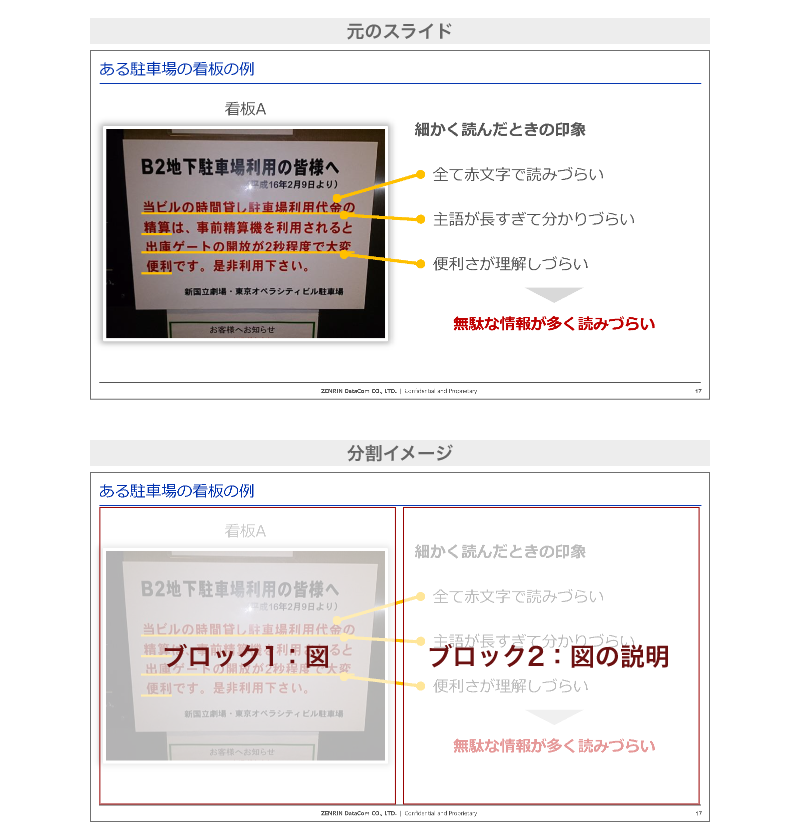
③上下分割+一部を左右分割
①で分割した後、さらに一部を②で分割したパターンです。
要約+事例の組み合わせ等にしたりと色々と使いやすいフォーマットですが、各ブロックが狭くなるので細かな説明には向きません。
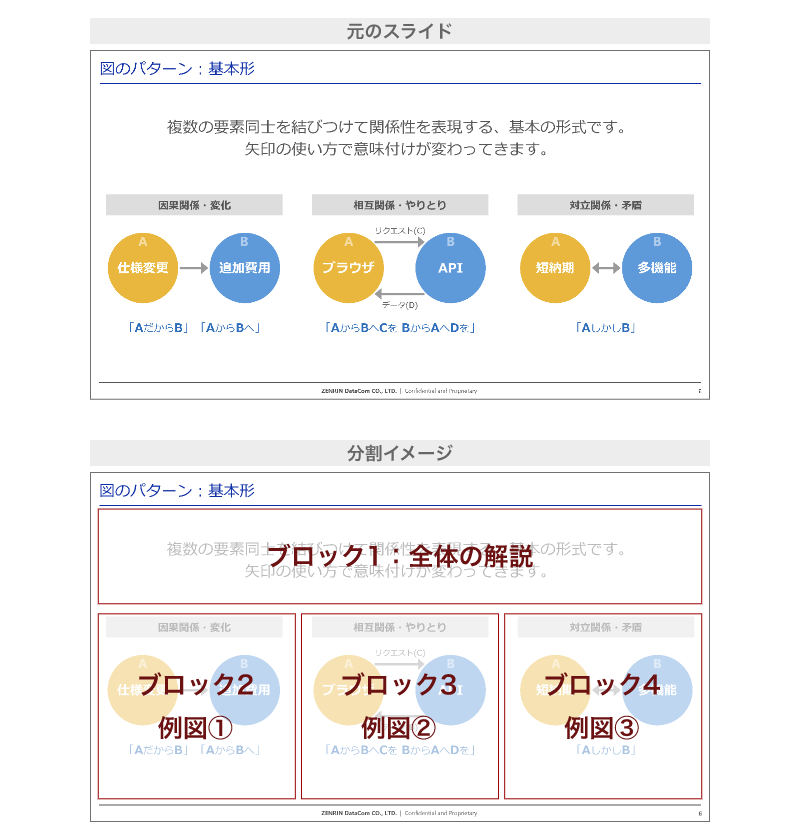
④上下2×2分割
①や②を2つ重ねるような使い方です。
同じレイアウトの繰り返しになるので、手順説明のような要素を並べて説明していくようなスライドに向いています。
各ブロックを個別に使うケースもありますが、視線の移動方向が迷いやすくなるため注意が必要です。

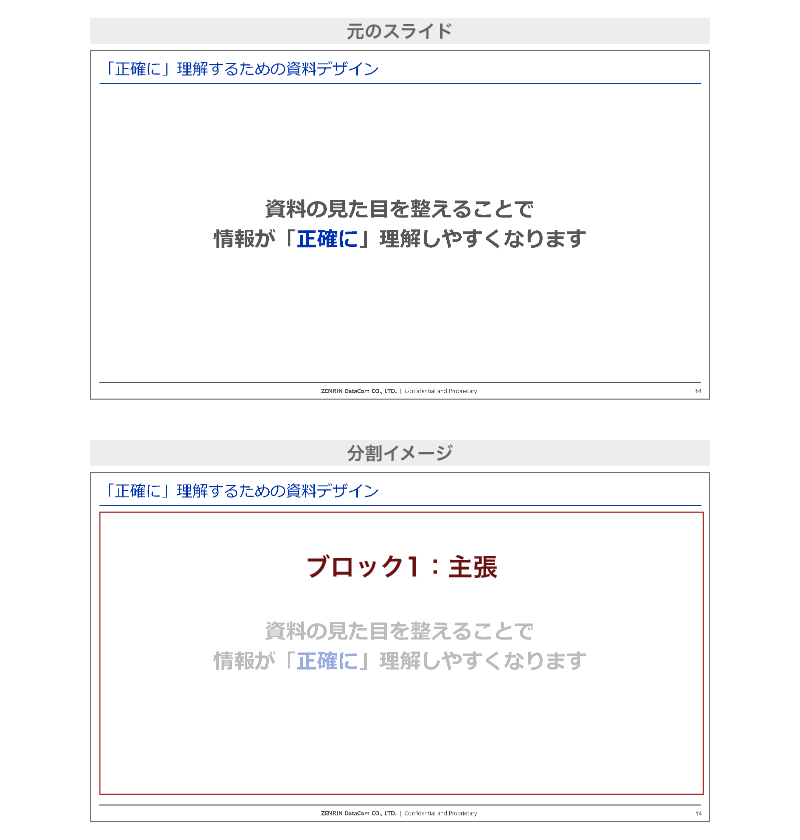
⑤分割なし
分割をせず、一つの要素のみを見せる使い方です。
セクションのタイトルやまとめのメッセージなど、資料を区切るようなタイミングで使うとメリハリが出ます。
余計なものを置かない分、配置した要素のインパクトが強くなるので、強く主張したいメッセージ等に使っても効果的です。
長文や注釈が必要な文章には不向きです。
シンプルを心がけよう
「必要なものを追記していたら、いつのまにか複雑なレイアウトになってしまった…」
これは多くの人が経験している事だと思います。
複雑なレイアウトを作った直後はやりきった感がありますが、冷静に見直してみると「ややこしい」「何が言いたかったんだっけ」となる事が多いです。
また他の人からも「どのように分割されているか」が分かりづらく、理解に時間がかかってしまいます。
そのため、レイアウトに関しては「シンプルにする」ということを、常に頭の片隅に置いておきましょう。 具体的に意識するポイントは以下3点です。
①余白を残す
余白があると、ついつい要素を増やして埋めたくなってしまうことはないでしょうか。
シンプルすぎると不安に感じてしまい、つい「足りないよりはいいはず!」と考えてしまいがちです。
しかし、必要でない情報が増えると見る側の理解に負担をかけるため、わかりやすい資料を作るための考え方としてはあまりおすすめできません。
余白は無理に埋めず、必要な情報を必要なだけ載せるということを心がけましょう。
②パターンを守る
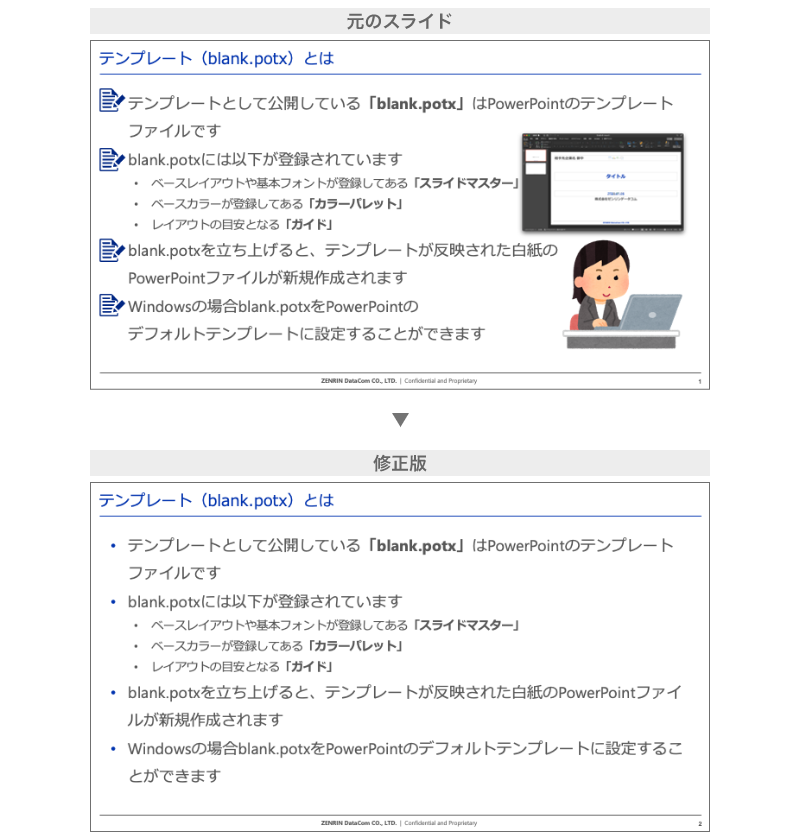
人は常に先の展開を予測をしながら物事を見ています。
そのため、パターンを作って規則的な配置を使うことで、分かりやすく情報を表現することが出来ます。
ランダムな配置は関係性や見る順序を考えさせてしまうため、基本的には使わない方が良いでしょう。
③スライドを分ける
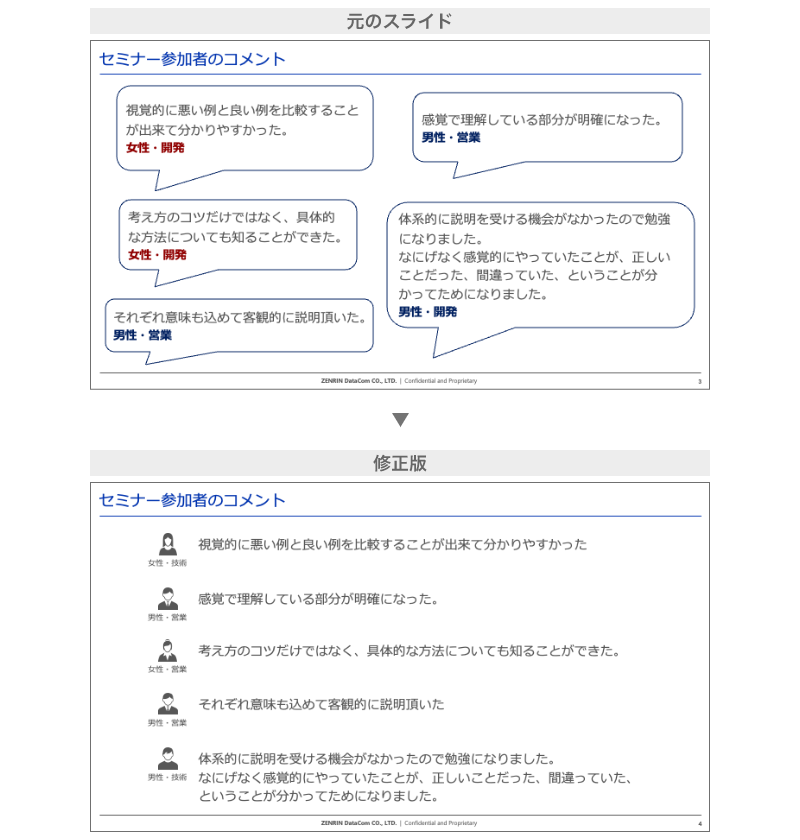
スライドが見づらくなる時、大抵は要素の詰め込みすぎが原因です。
分割したブロックの境界を意識してみると、複雑な分割になっていることがわかると思います。
そういった場合は、思い切ってスライドを分けて整理してみましょう。
スライド1枚にまとめるよりも、伝えたいことがスッキリと表現できると思います。

まとめ
レイアウトは皆が無意識にやっていることであり、だれでもできる事でもあります。
一方で、考え始めるとどうするのが良いのかがわからなくなり延々と迷ってしまう…という状況に陥りやすい面もあります。
「伝えたい事は整理できているはずなのに、資料化するとよくわからなくなってしまう…」という方は、このレイアウトで躓いている可能性が非常に高いです。
ぜひ本資料を参考に、一度見直し等を行ってみてはいかがでしょうか。
本記事の内容に関するお問い合わせやご相談など有りましたら、デザインチームのML宛( design_gr@zenrin-datacom.net )にご連絡いただければと思います。
また、Garoonに「デザインスタイルガイド」のポータルサイトを設置しております。
PowerPointのテンプレートや素材集の他、過去に行ったセミナーの資料など業務に活用できそうな情報を発信していますので、必要に応じてご活用いただければと思います。
・デザインスタイルガイドポータルサイト
※リンク先が開けない場合、GaroonのポータルTOPのタブメニューから「デザインスタイルガイド」を選択してください
・2021年12月実施セミナー資料
※リンク先が開けない場合、GaroonのポータルTOPより以下のように遷移してください。 ファイル管理(ルート) → リクエストフォルダ → デザインスタイルガイド → 202112_資料作成セミナー資料