
 m_arakawa
 皆さんお疲れさまです。デザインチームです。
第五回目となる今回では、今までの講座で説明した内容を踏まえてブラッシュアップする手順を紹介します。
どういったところに気をつけて資料を見直したらよいか、その結果どのように変わるかを Before / After の形で解説していきます。
※Beforeに使用している記事は、許可のあるものを拝借しております。
資料を見直す3つのポイント
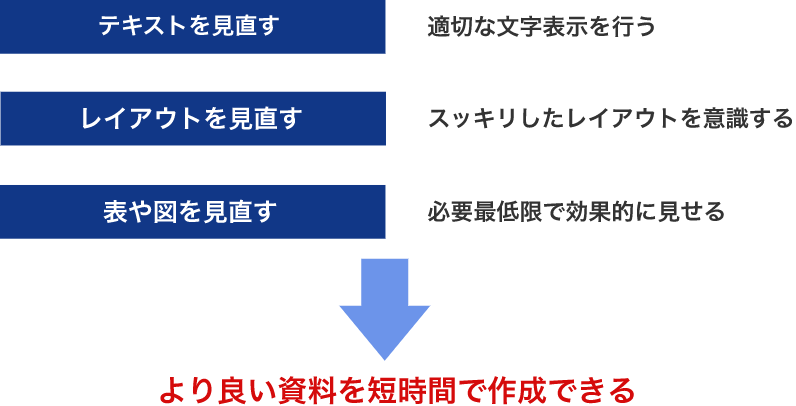
まず、これまでの講座でお伝えした内容を大きく3つにまとめました。
下記3点を心がけることでより良い資料を時間をかけずに作成していくことができます。
今回の資料もこの3点を中心とした修正を行います。
ポイントを元に資料を修正してみる
サンプル【1】 タイムラインのような図の入った資料
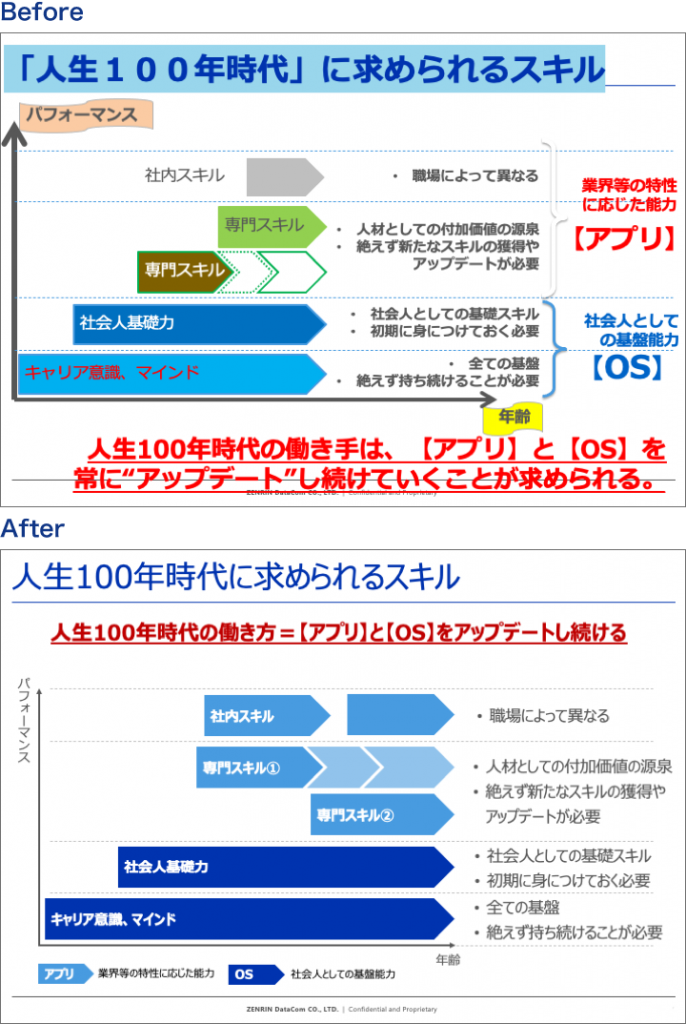
■修正したポイント
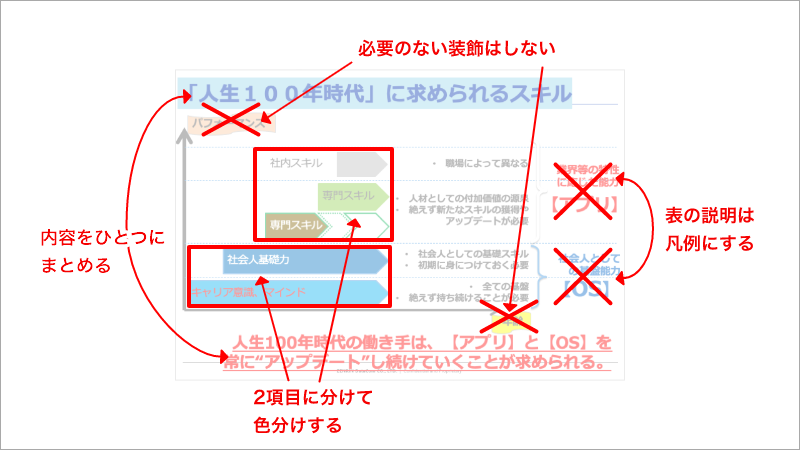
①テキストを見直す
上部の「人生100年時代」に求められるスキルと下部の人生100年時代の働き手は〜という文章、
よく読むと同じことを言い換えているだけです。資料内の狭いスペースで同じワードを繰り返す必要はないので結論の人生100年時代の働き方〜に集約しましょう。
そうするとこの資料で注目しなければならないのはこの文章だけになるので、自ずと周辺のテキストサイズも必要以上に大きくする必要がなくなります。
表との間に隙間を開けてどちらも見やすくなるように調整しましょう。
②図を見直す
・縦軸/横軸は大きく見せる必要はあまりないので小さくします。
・アプリ/OSの各項目を色分けし直感的に分かるようにします。
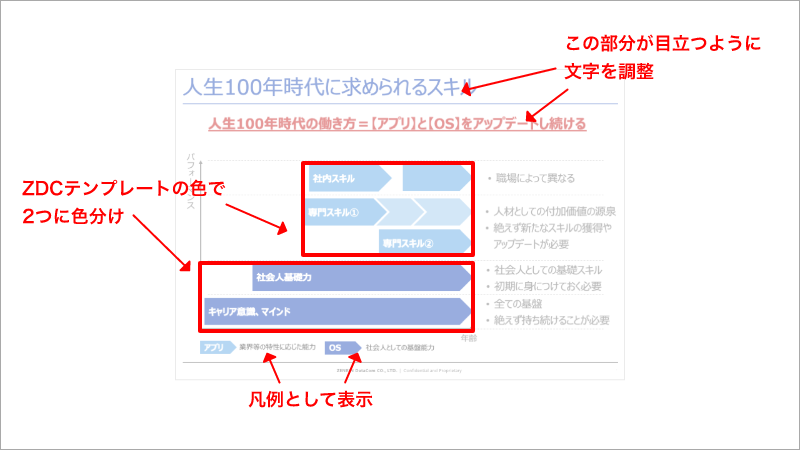
③色数を絞る
・文字の色
文章を減らすことができたので、一番読んで欲しい部分は必要以上に装飾をして強調する必要がなくなりました。赤文字で強調し、それ以外の文章は黒色にします。
・表の色
種類別に色を細かく分ける必要はありません。今回はアプリ/OSという二つの要素のみに絞って2色に色分けしました。
サンプル【2】 項目を矩形で区切った資料
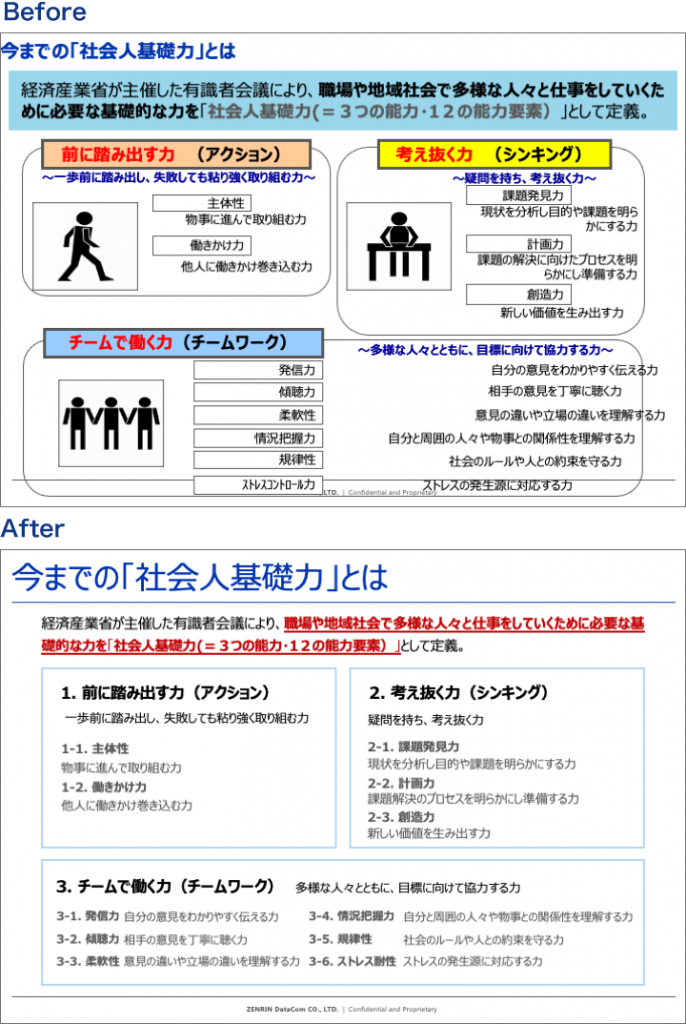
■修正したポイント
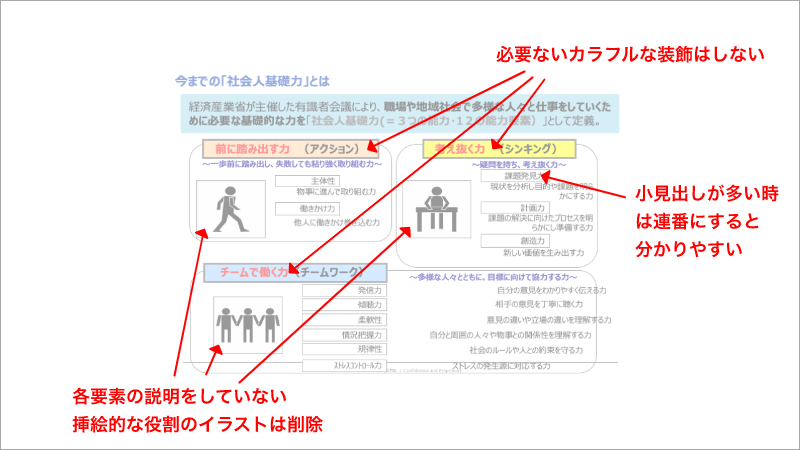
①イラストの削除
文章の説明を絵で補えておらず、ただの挿絵になってしまっている場合は省いたほうが文字自体が読みやすくなります。基本的には表や図以外のイラストは使用しないようにしましょう。
余白などはそのままにしておいたほうがゆとりがあり文章が読みやすくなります。
②テキストの見直し
イラストを削除したことにより必要以上に見出しを囲ったりカラフルな色使いにしなくてもそちらに目線が行くようになります。
特に重要な部分を太字にしたり、下線を引いたり、色を付けることで適度に目立たせます。
また、複数の項目がある場合は連番にするとより読みやすくなります。

サンプル【3】 抽象的な図を用いる資料
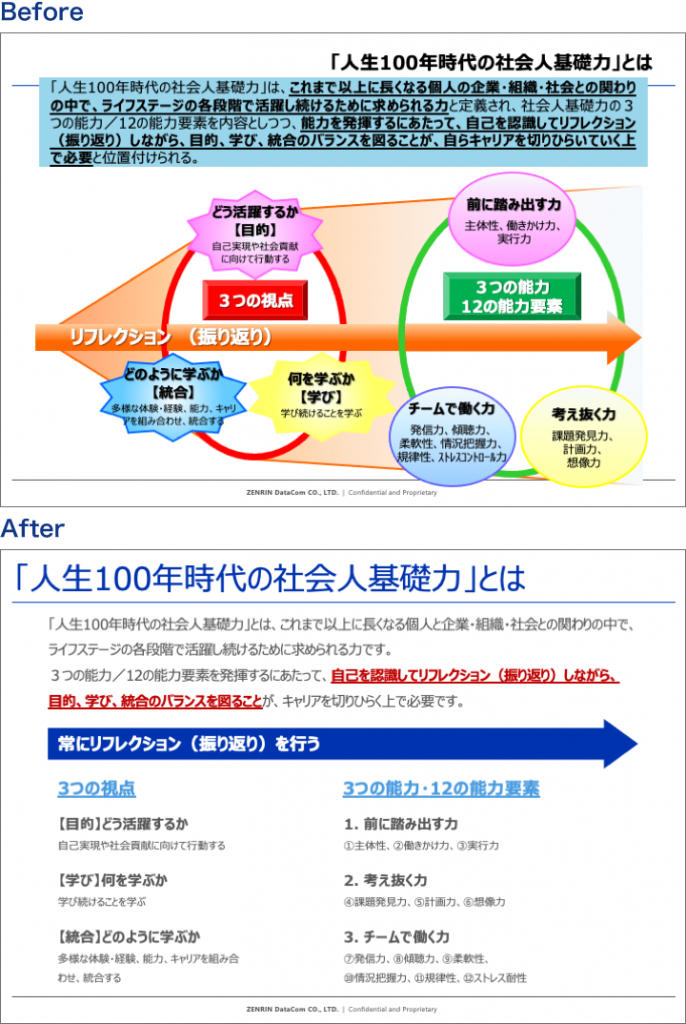
■修正したポイント
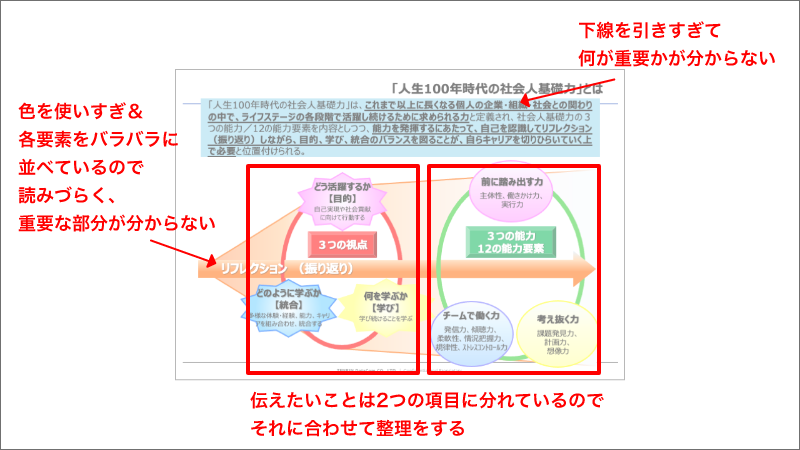
①まず図にすることが適切かどうか考える
抽象的な要素を図にしない(図や表にするものは基本的に数値で表せるものにする)ことを検討します。
今回は文章を読めば分かること、3つの視点から3つの能力への流れが分かれば良いのでその部分だけ矢印で表すように変更しました。
②テキストを見直す
強調する部分は結論のみにとどめ、太字にしたり色をつけます。

3つのポイントを見直すことで、より良い資料を作成することができます。
以前作った資料を見返してみたり、次回作る資料を作るときの参考にしてみてください。
本記事の内容に関するお問い合わせやご相談など有りましたら、デザインチームのML宛( design_gr@zenrin-datacom.net )にご連絡いただければと思います。
また、Garoonに「デザインスタイルガイド」のポータルサイトを設置しております。
PowerPointのテンプレートや素材集の他、過去に行ったセミナーの資料など業務に活用できそうな情報を発信していますので、必要に応じてご活用いただければと思います。
・デザインスタイルガイドポータルサイト
※リンク先が開けない場合、GaroonのポータルTOPのタブメニューから「デザインスタイルガイド」を選択してください
・2021年12月実施セミナー資料
※リンク先が開けない場合、GaroonのポータルTOPより以下のように遷移してください。 ファイル管理(ルート) → リクエストフォルダ → デザインスタイルガイド → 202112_資料作成セミナー資料