
 m_arakawa
 皆さんお疲れさまです。デザインチームです。
我々は「デザインスタイルガイド」という取り組みを⾏っており、GaroonにてPowerPointのテンプレートや素材集を発信しています。
その取り組みの⼀環として、デザインチーム視点でのナレッジ・ノウハウを資料作成に関するセミナーという形でも共有しています。
本記事は、その取り組みの一環として資料要素作成に関する細かい話を社内報Webという場を借りて発信していくというものとなっています。
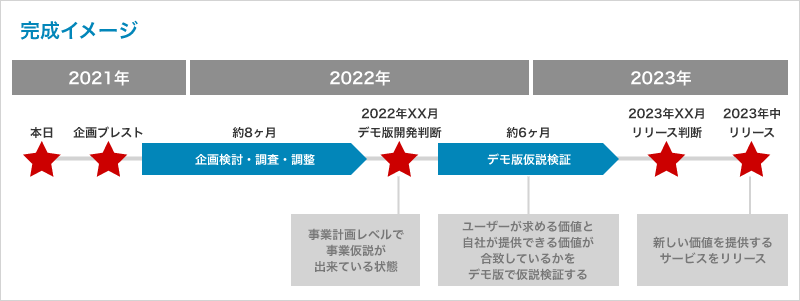
第二回となる今回は、全体感を示すための「工程図・スケジュール図」の作り方について説明していきます。
Contents
1.情報の洗い出しと整理
2.要素の見せ方
3.レイアウト
4.色の調整
5.完成
6.やってしまいがちな失敗例
情報の洗い出しと整理
まずは掲載する情報を洗い出しましょう。
時系列に沿って発生するイベントやタスクを列挙していきます。
-新規企画検討フロー
- 企画ブレスト会議
- 企画検討、調査、調整(約8ヶ月)
- デモ版開発判断
- デモ版仮説検証調査(約6ヶ月)
- リリース判断
- リリース
情報を列挙したら次は情報を分類していきます。
分類の仕方としては内容によって様々ですが、汎用的に使える考え方としては、
・期間のあるもの
・特定の日などを示すもの
に分けるというものです。
先程列挙した内容を分類すると以下の様になります。
時系列上にどのように配置されるかをイメージしながら仕分けると適切に分類できます。
新規企画検討フロー
・期間のあるもの
企画検討、調査、調整(約8ヶ月)
デモ版仮説検証調査(約6ヶ月)
・特定の日などのイベントを示すもの
企画ブレスト会議
デモ版開発判断
リリース判断
リリース
要素の見せ方
次に洗い出した要素を組み立てていきます。
まずは各要素の見せ方(形状)を決めていくのですが、役割にあったものを選びましょう。
補足説明するための要素も用意しておくと、情報をまとめる際に便利です。
また要素のサイズを予め揃えておくと、後々レイアウトがしやすくなります。
なお、この時点では色味を気にする必要はありません。
レイアウト次第で印象が変わってくることもあり、後々調整したほうがバランスが取りやすい為です。 どうしても気になってしまう場合は、一旦モノトーン(白、黒、グレー等)に揃えておくと色味を気にせずレイアウトに集中できます。

レイアウト
①時間軸に沿って情報を配置
要素の見せ方が決まったら実際に配置をしていきます。
今回は横方向を時間軸として扱い、「期間のあるもの」と「特定の日などを示すもの」を時系列順に並べていきます。
高さを揃え、適度に余白を取りながら情報を配置していきましょう。

②補足説明を追加
図を作成したら、図の全体を俯瞰したり資料全体の流れと併せてざっと確認してみてみましょう。
文脈的に説明が不足しているなと感じたら、補足情報を追記していきます。
補足情報はエリアを定めて配置することで、情報が読み取りやすくなります。

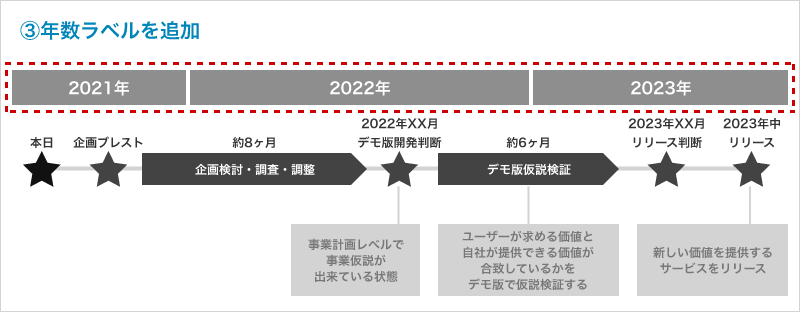
③年数ラベルを追加
今回は複数年にかかる線表だったので、スケジュールの規模感を分かりやすくするために年数のラベルを追加してみました。
各要素の期間や日付が上部にあるので、年数ラベルも図の上部に配置します。
色の調整
最後に色を整えていきます。
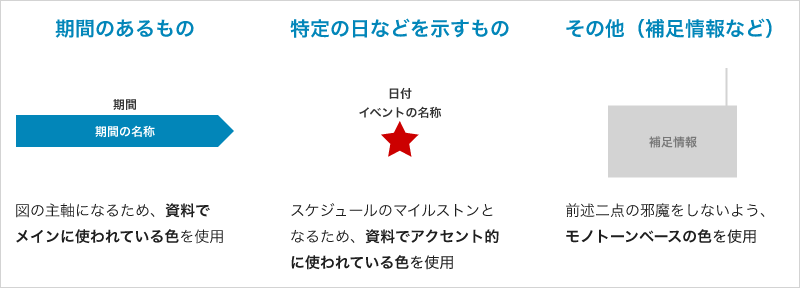
使う色はなるべく資料内で既に使われている色から選ぶようにして、要素の種類ごとに色を揃えると資料全体のまとまりが出しやすくなります。
またメリハリを出すために、説明の主軸となる要素には目立つ色味を使い、補足要素はあまり主張しない色味を使うとよいでしょう。
今回は以下のような整理にしてみました。
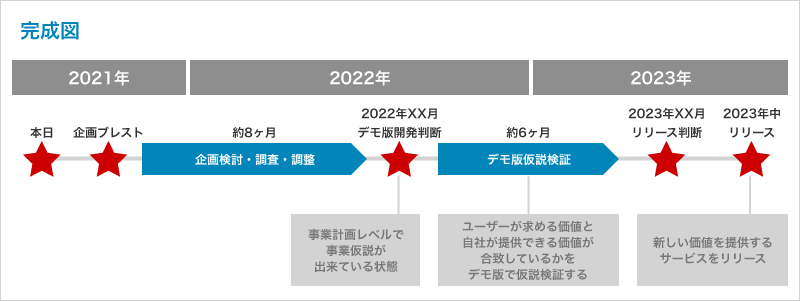
完成
こちらを各図形に反映したら完成です。
内容や時系列に矛盾がないかどうかは必ず確認しておきましょう。
やってしまいがちな失敗例
最後にやってしまいがちな失敗例についてまとめておきます。
解決方法も添えていますので「当てはまるかも…」と思った際に改善の参考にしていただければと思います。
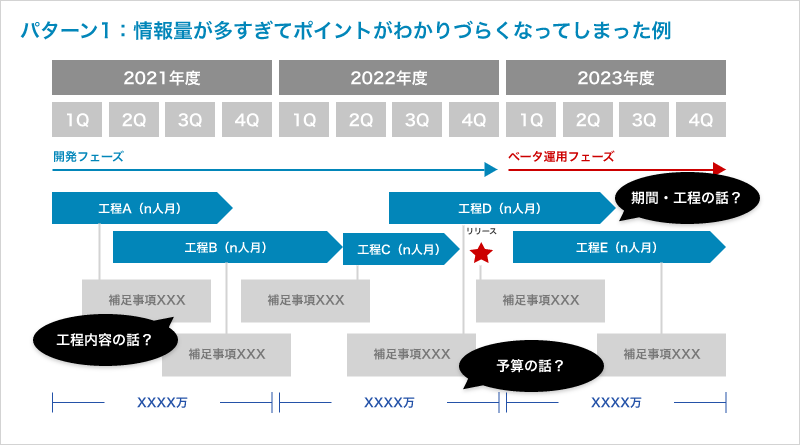
パターン1:情報量が多すぎる
時系列順に沿って説明できる情報は多くあり、組み合わせることで理解しやすくなるものは多々あります。
ただ盛り込む情報量が増えてくると見る人によって理解のポイントにズレが出てくることがあり、最悪「伝えたつもりで伝わってない」という状況が発生しやすくなります。
こういったケースではそのシーンで説明したい事から遠い情報から削除したり、説明目的にあわせて図を分割することを検討してみてください。
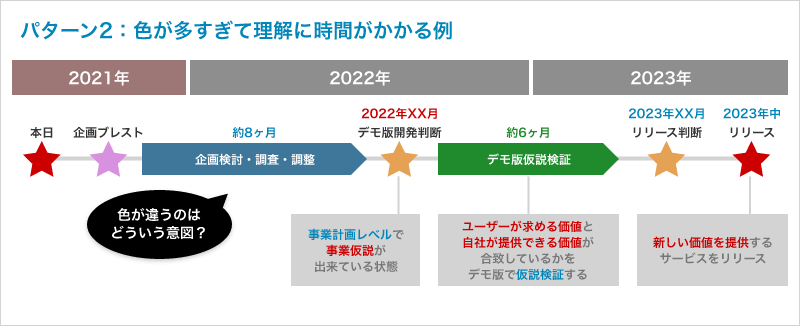
パターン2:色が多すぎる
情報の分類や強調したい箇所に対し、色分けをして表現することがあるかと思います。
しかし使用する色数が増えすぎると色分けの意図を把握する事が困難になり、見る人は注視すべき箇所が分からなくなってしまいます。
こういったケースでは注視すべき箇所のみに色を使うように制限したり、アイコンを使う等色以外の分類方法を検討してみてください。
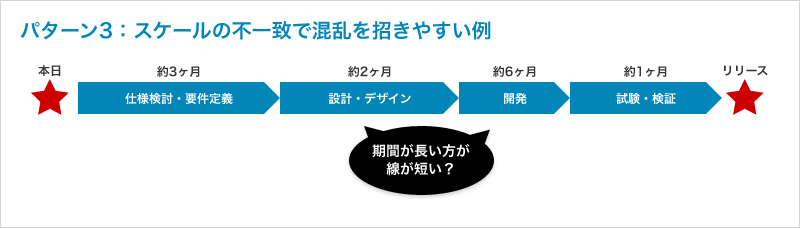
パターン3:スケールの不一致
今回作成したような表を見る際、人は大きさと期間の長さを無意識にリンクさせて認識しようとします。
そのため、大きさと期間の関係性が矛盾していると見る人に混乱を招きます。
こういったケースでは大きさと期間がリンクするように調整して矛盾を無くしたり、大きさと期間が無関係であることを示すために大きさを均一に揃えるといった方法を検討してみてください。
本記事の内容に関するお問い合わせやご相談など有りましたら、デザインチームのML宛( design_gr@zenrin-datacom.net )にご連絡いただければと思います。
また、Garoonに「デザインスタイルガイド」のポータルサイトを設置しております。
PowerPointのテンプレートや素材集の他、過去に行ったセミナーの資料など業務に活用できそうな情報を発信していますので、必要に応じてご活用いただければと思います。
・デザインスタイルガイドポータルサイト
※リンク先が開けない場合、GaroonのポータルTOPのタブメニューから「デザインスタイルガイド」を選択してください。
・2021年12月実施セミナー資料
※リンク先が開けない場合、GaroonのポータルTOPより以下のように遷移してください。
ファイル管理(ルート) → リクエストフォルダ → デザインスタイルガイド → 202112_資料作成セミナー資料