
 m_arakawa
 皆さんお疲れさまです。デザインチームです。
我々は「デザインスタイルガイド」という取り組みを⾏っており、GaroonにてPowerPointのテンプレートや素材集を発信しています。
その取り組みの⼀環として、デザインチーム視点でのナレッジ・ノウハウを資料作成に関するセミナーという形でも共有しています。
今回はその延⻑線上として、要素の具体的な作り⽅や詳細な説明といったセミナーで説明しきれない細かい話を、社内報Webという場を借りて発信していきたいと思っております。
第⼀回となる今回は、昨年のセミナーでも質問があった「表の作り⽅」について、具体的な⼿順で説明させていただきます。
Contents
1.表作成の条件
2.文章の見直し
3.表の縦書き/横書きを決める
4.表に文章を落とし込む
5.文字の調整をする
6.余白を作る
7.色の設定をする
表作成の条件
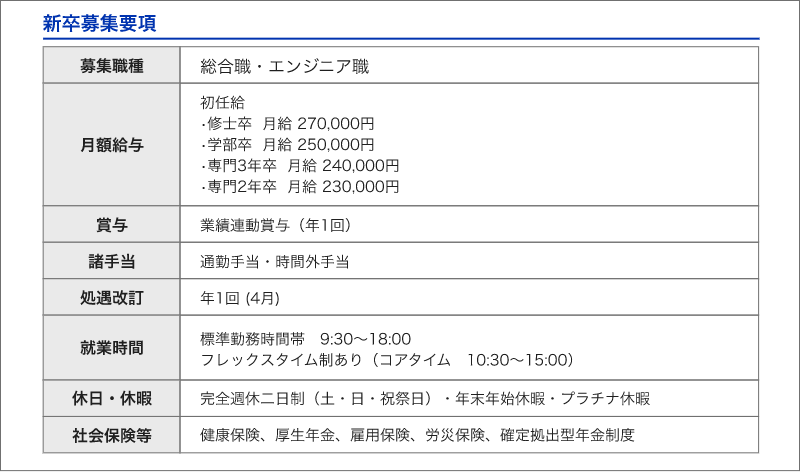
条件は以下です。
これらの項⽬を、整理されていて⾒やすくなるように資料化します。
募集職種:総合職・エンジニア職
⽉額給与:初任給
•修⼠卒 ⽉給 270,000円•学部卒 ⽉給 250,000円
•専⾨3年卒 ⽉給 240,000円•専⾨2年卒 ⽉給 230,000円
賞与:業績連動賞与(年1回)
諸⼿当:通勤⼿当・時間外⼿当
処遇改訂:年1回 (4⽉)
就業時間:標準勤務時間帯 9:30〜18:00
フレックスタイム制あり(コアタイム 10:30〜15:00)
休⽇・休暇:完全週休⼆⽇制(⼟・⽇・祝祭⽇)・年末年始休暇・プラチナ休暇
社会保険等:健康保険、厚⽣年⾦、雇⽤保険、労災保険、確定拠出型年⾦制度
⽂章の⾒直し
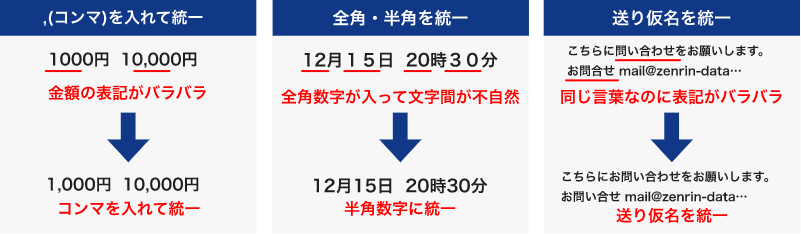
表にする前に⽂章の⾒直しを⾏います。
数値や送り仮名などは統⼀する、全⾓や半⾓を統⼀する、項⽬名や並び順などを⾒直して⽂章を整えます。
下記は⼀例ですが⽂章が読みやすくなるので必ず⾏いましょう。
表の横書き/縦書きを決める
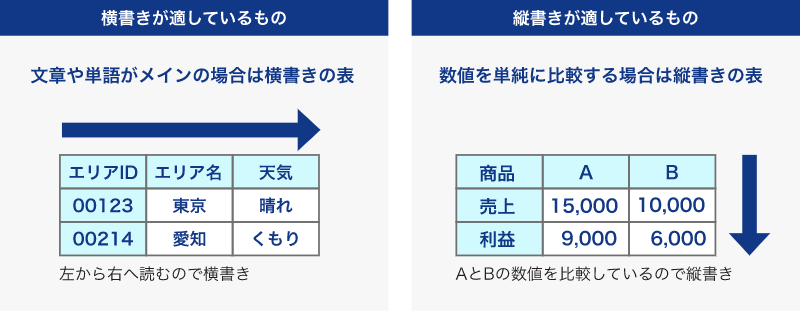
横書きの表にするか縦書きの表にするかを決めます。
今回は給与などの数値はあるもののこれらは⽐較する項⽬ではないこと、全体的には⽂章として読ませる⽬的のものなので横書きを採⽤します。
表に落とし込む
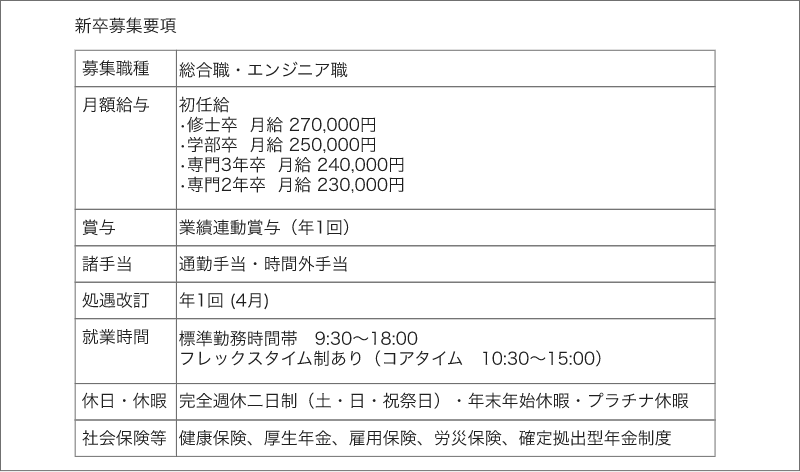
整理した内容を表の形に成形します。
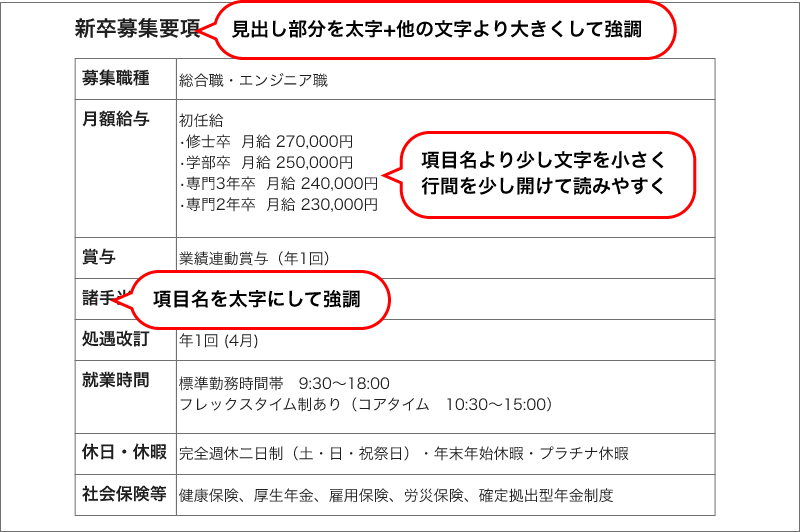
⽂字のサイズ調整・強調表⽰
⽂字のサイズを調整します。
各項⽬が⽬に付きやすいように少し⽂字を⼤きくしたり太字にするなど右の説明⽂より強調させると分かりやすい表になります。
また、複数⾏ある⽂章を記載する場合は⾏間が詰まりすぎていると読みづらくなるので調整をしましょう。
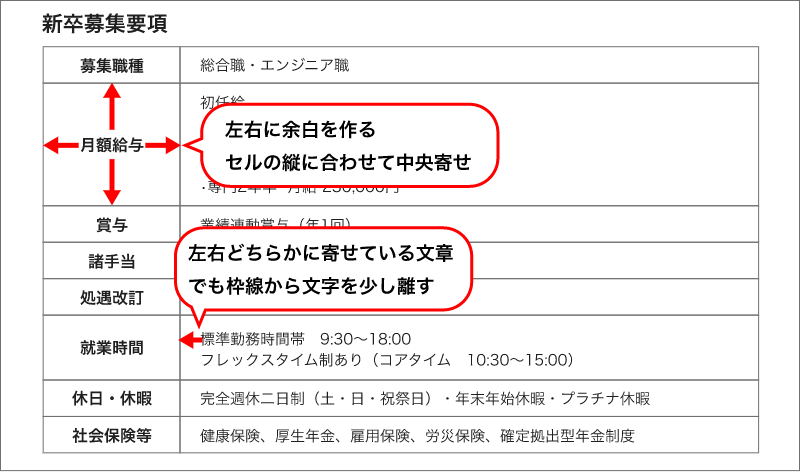
余⽩の調整
各セルごとの余⽩をあけます。
上下が詰まっていると上と下のセルの⽂章が近くなり、⽂字が読みづらくなるのである程度セル内には余⽩を取りましょう。
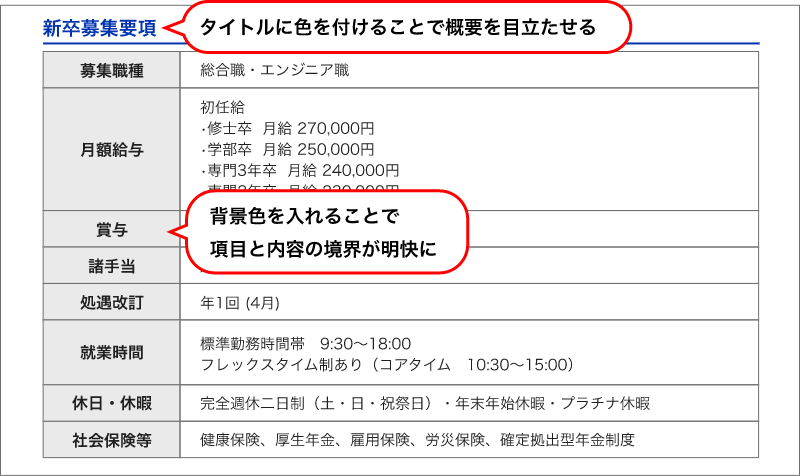
⾊の調整→完成
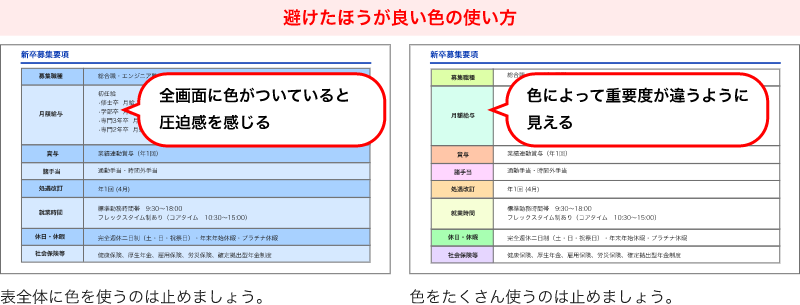
必要があれば⾊の調整をしましょう。
強調させた項⽬のセルに⾊をつけたり、表の中でも重要な部分は⾊で強調させたりするとより効果的です。
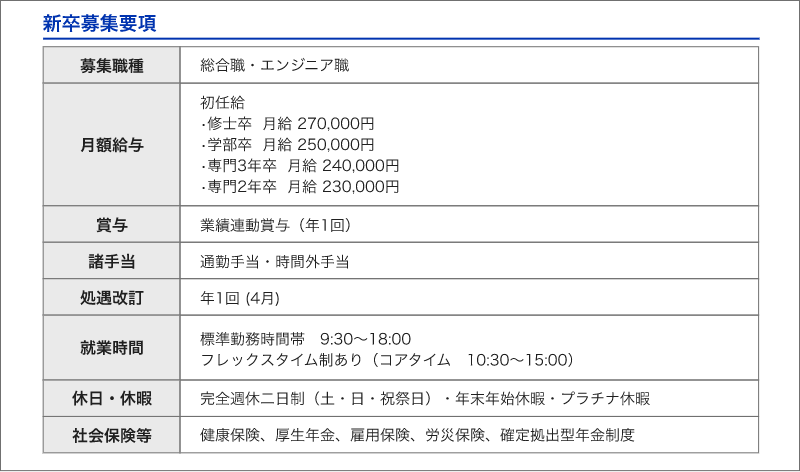
完成した表
完成した表になります。
このページだけで⾒るとシンプルな⾒た⽬ですが、資料全体のうちの1Pなので資料に書かれている情報が伝わる程度の装飾で⼤丈夫です。
本記事の内容に関するお問い合わせやご相談など有りましたら、デザインチームのML宛(design_gr@zenrin-datacom.net )にご連絡いただければと思います。
また、Garoonに「デザインスタイルガイド」のポータルサイトを設置しております。
PowerPointのテンプレートや素材集の他、過去に行ったセミナーの資料など業務に活用できそうな情報を発信していますので、必要に応じてご活用いただければと思います。
・デザインスタイルガイドポータルサイト
※リンク先が開けない場合、GaroonのポータルTOPのタブメニューから「デザインスタイルガイド」を選択してください
・2021年12月実施セミナー資料
※リンク先が開けない場合、GaroonのポータルTOPより以下のように遷移してください。
ファイル管理(ルート) → リクエストフォルダ → デザインスタイルガイド → 202112_資料作成セミナー資料